

目次
VirtualBox導入手順
該当バージョンはVirtualBox 7.1.0 | Ubuntu 22.04 LTS です。バージョンによって、画面や機能が異なる場合があります。
VirtualBoxの導入手順は以下の通りです。
- VirtualBoxのインストール
- セットアップウィンドウを起動
- インストール先を選択
- 警告画面について(Warning: Network Interfaces)
- 警告画面について(Missing Dependencies Python Core / win32api)
- インストールの開始
- インストールの完了
①VirtualBoxのダウンロード
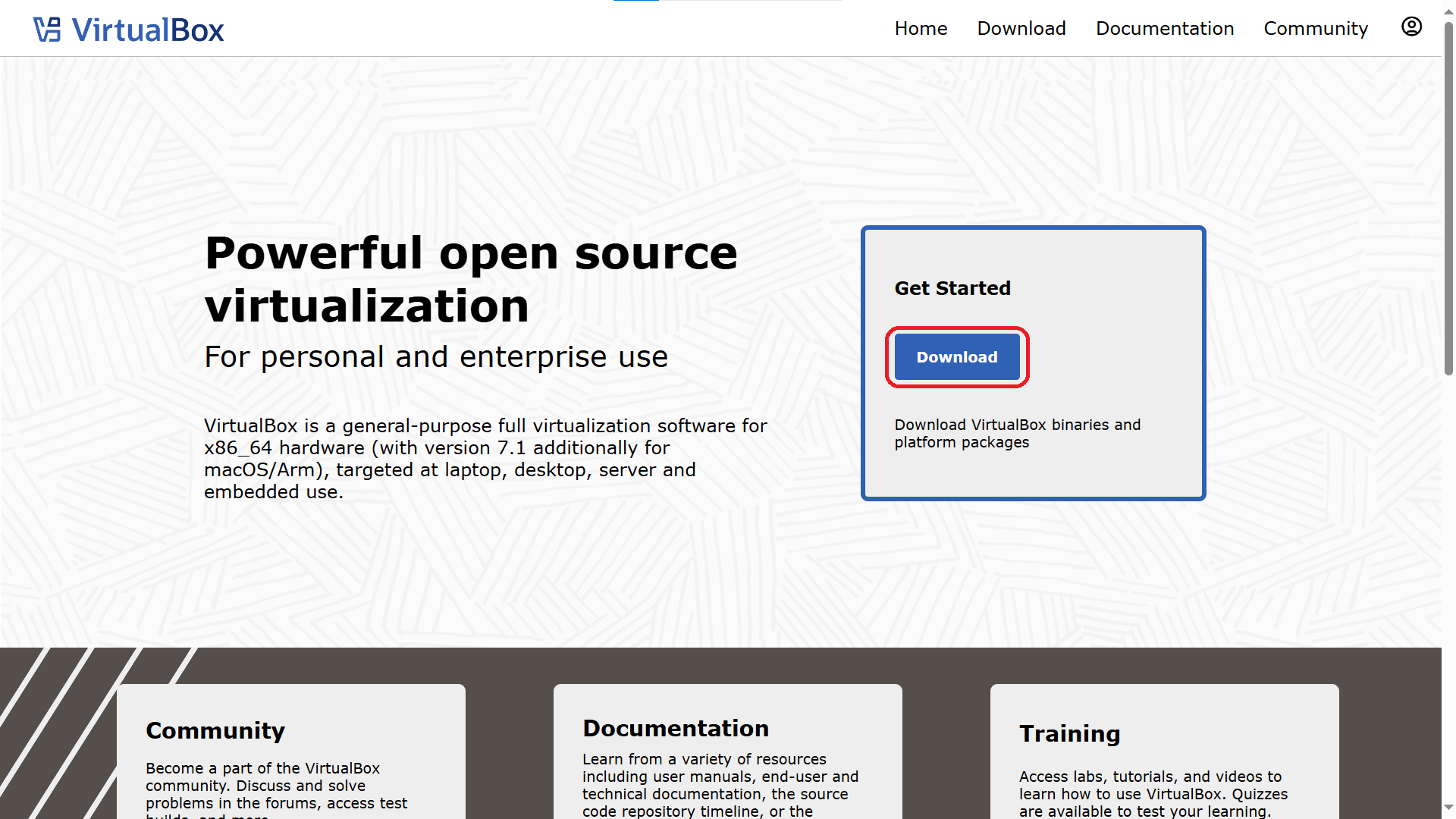
公式サイトよりDownloadを押下します。
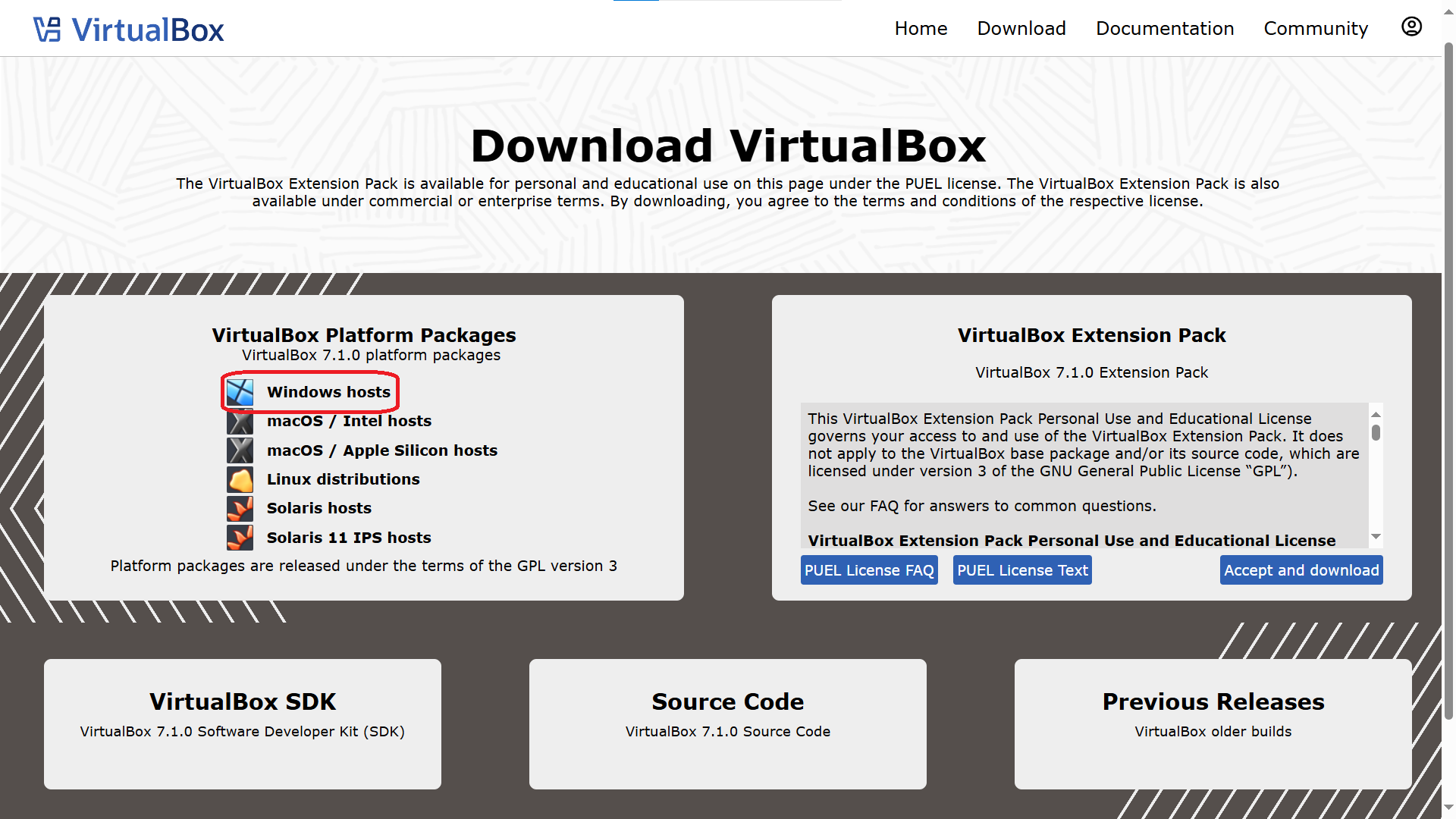
画面左部のWindows hostsを押下するとダウンロードが始まります。
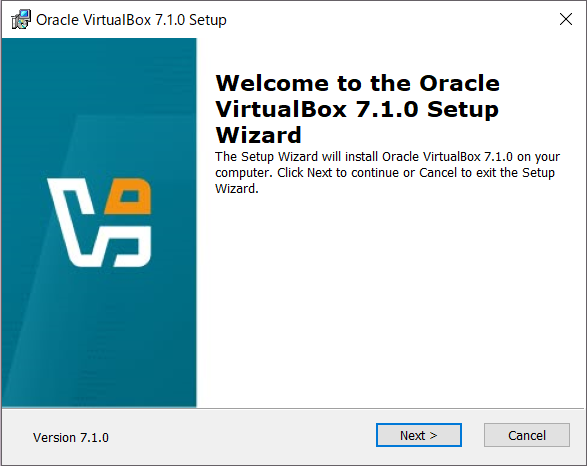
②セットアップウィンドウを起動(Welcome to the Oracl VirtualBox :version: Setup Wizard)
「Welcome to the Oracle VirtualBox (バージョン) Setup Wizard」と表示されるセットアップウィンドウが開きます。
「Next」を押下します。
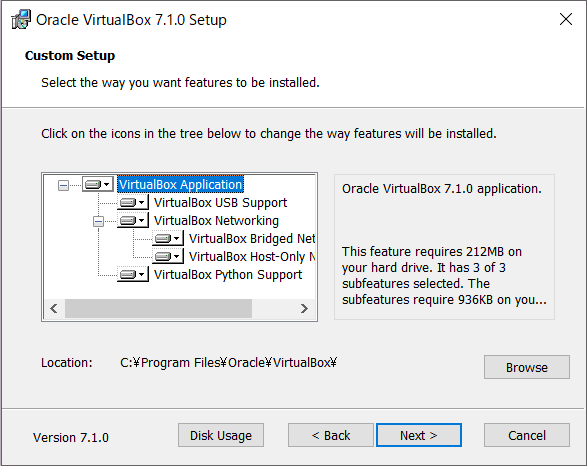
③インストール先を選択(Custom Setup)
「Custom Setup」と表示されたら、インストール先のフォルダを選択します。
インストール先を変更したい場合は「Browse」を押下し、保存したい場所へ変更してください。特に問題がなければデフォルトでも構いません。「Next」を押下します。
④警告画面について(Warning: Network Interfaces)
「Warning: Network Interfaces」が表示されても特段問題はありません。「Yes」を押下します。
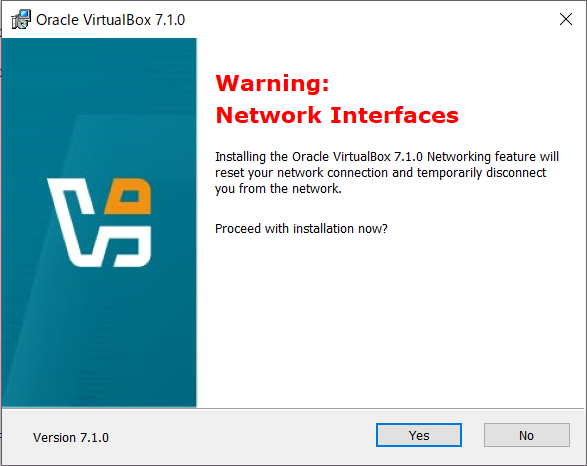
「Warning: Network Interfaces」は、VirtualBoxがネットワークインターフェースの設定・リセットの警告を行っています。仮想ネットワークアダプタ設定の際に必要になる手順ですが、インストールが完了後に一時的にインターネット接続が中断することがある為、表示されます。
⑤警告画面について(Missing Dependencies Python Core / win32api)
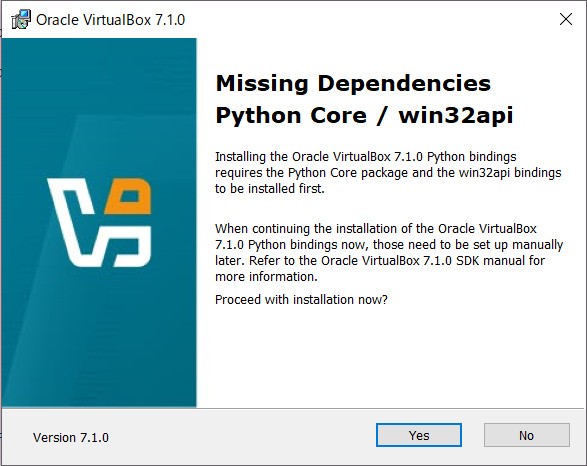
VirtualBoxでは一部Pythonの機能を扱う部分があります。その為、ローカルコンピュータ上にPython(pywin32)が存在しない状態でインストールを始めると「Missing: Dependencies Python Core / win32api」が表示されます。
学習用途のみでは特段必要ないかと思いますが、必要があれば別途インストールをお願いします。
学習用途のみでは特段必要ないかと思いますが、必要があれば別途インストールをお願いします。
⑥インストールのカスタマイズ(Custom Setup)
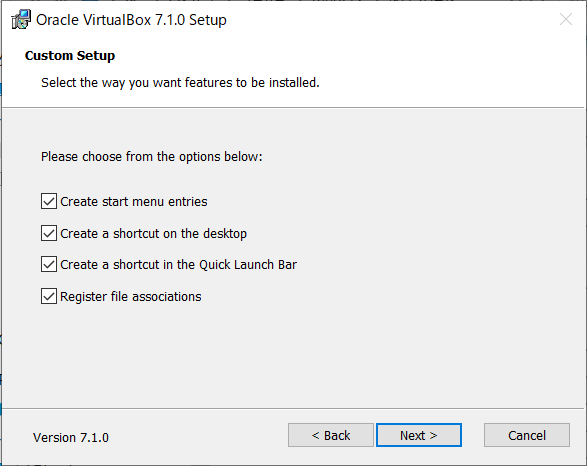
再度「Custom Setup」と表示されたら、次はショートカットの作成などの設定を行います。
問題がなければ「Next」を押下します。
⑦インストールの開始(Ready to Install)
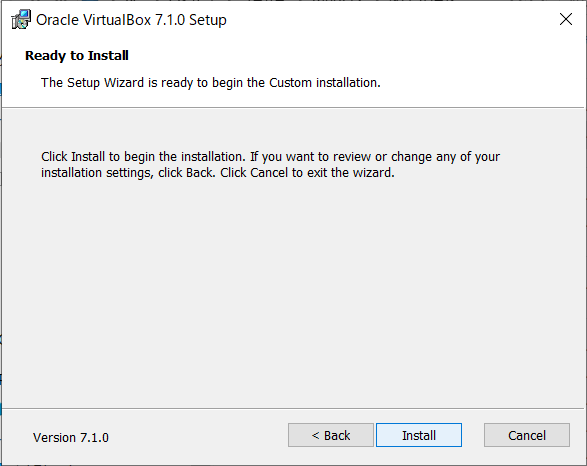
「Ready to Install」と表示されたら「Install」を押下することで、インストールが開始されます。
完了まで待ちます。
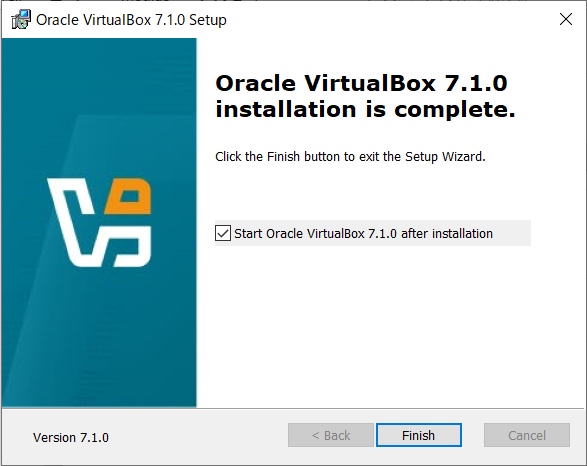
⑧インストールの完了(Oracle VirtualBox :version: installation is complete.)
これでインストールは完了です。
「Finish」を押下します。
まとめ

VirtualBoxの導入手順を紹介いたしました。