

IntelliJ IDEAとは近年注目を浴びている統合開発環境(IDE)です。
目次
IntelliJ IDEAの環境構築
IntelliJ IDEAには、有料版のIntelliJ IDEA Ultimateと無料版のIntelliJ IDEA Communityがあります。無料版であっても、豊富な機能が使えます。
今回は無料版での環境構築について解説いたします。
該当バージョンはIntelliJ IDEA Communityのバージョン 2024.2.3です。バージョンによって表示が異なる場合があります。
IntelliJ IDEAのダウンロード
- 公式サイトへアクセス
- ダウンロード画面へ遷移
- .exeファイルのダウンロード
- ダウンロード完了
公式サイトへアクセス
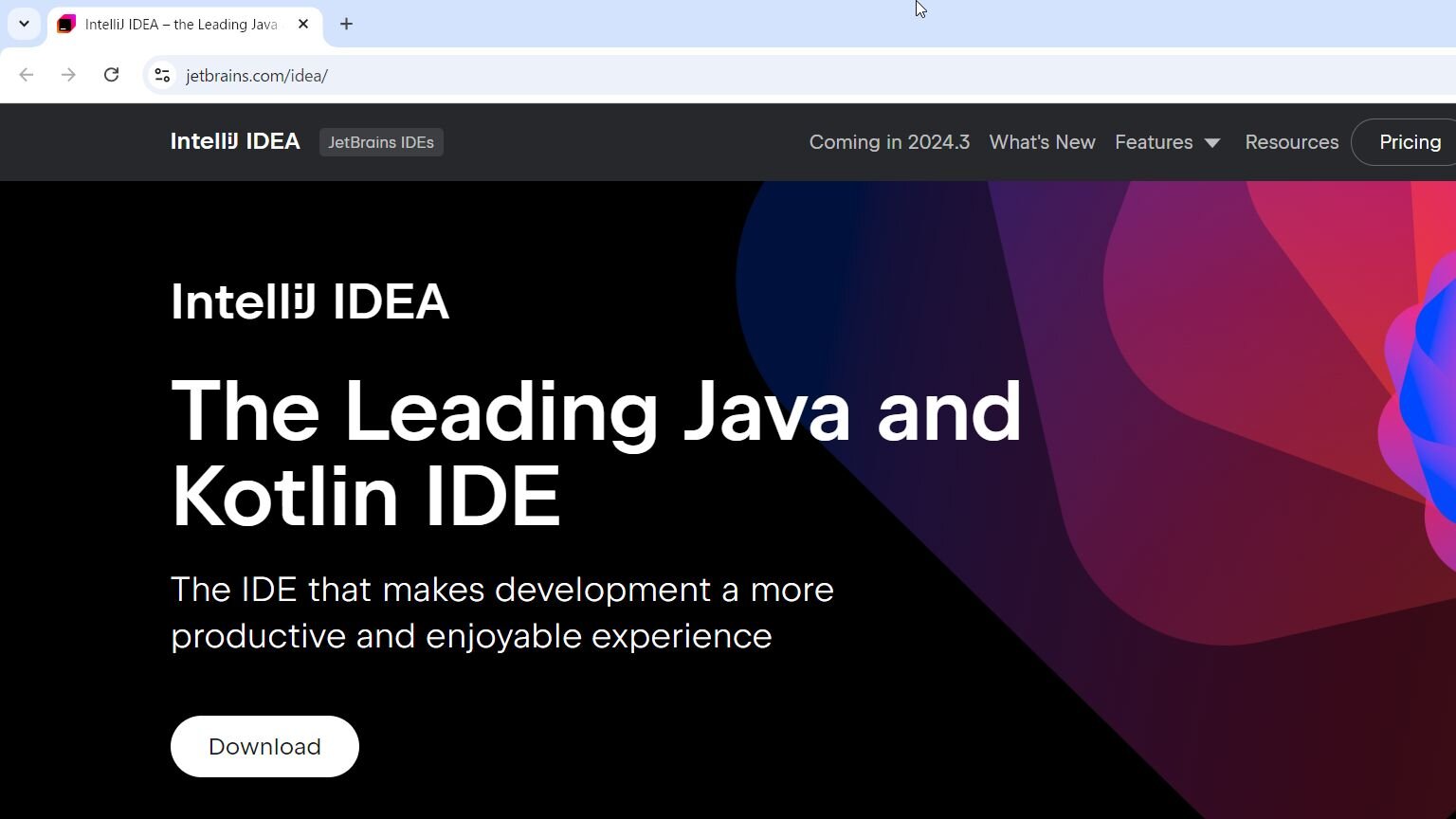
IntelliJ IDEAの公式サイトへアクセスし「Download」をクリックします。
ダウンロード画面へ遷移
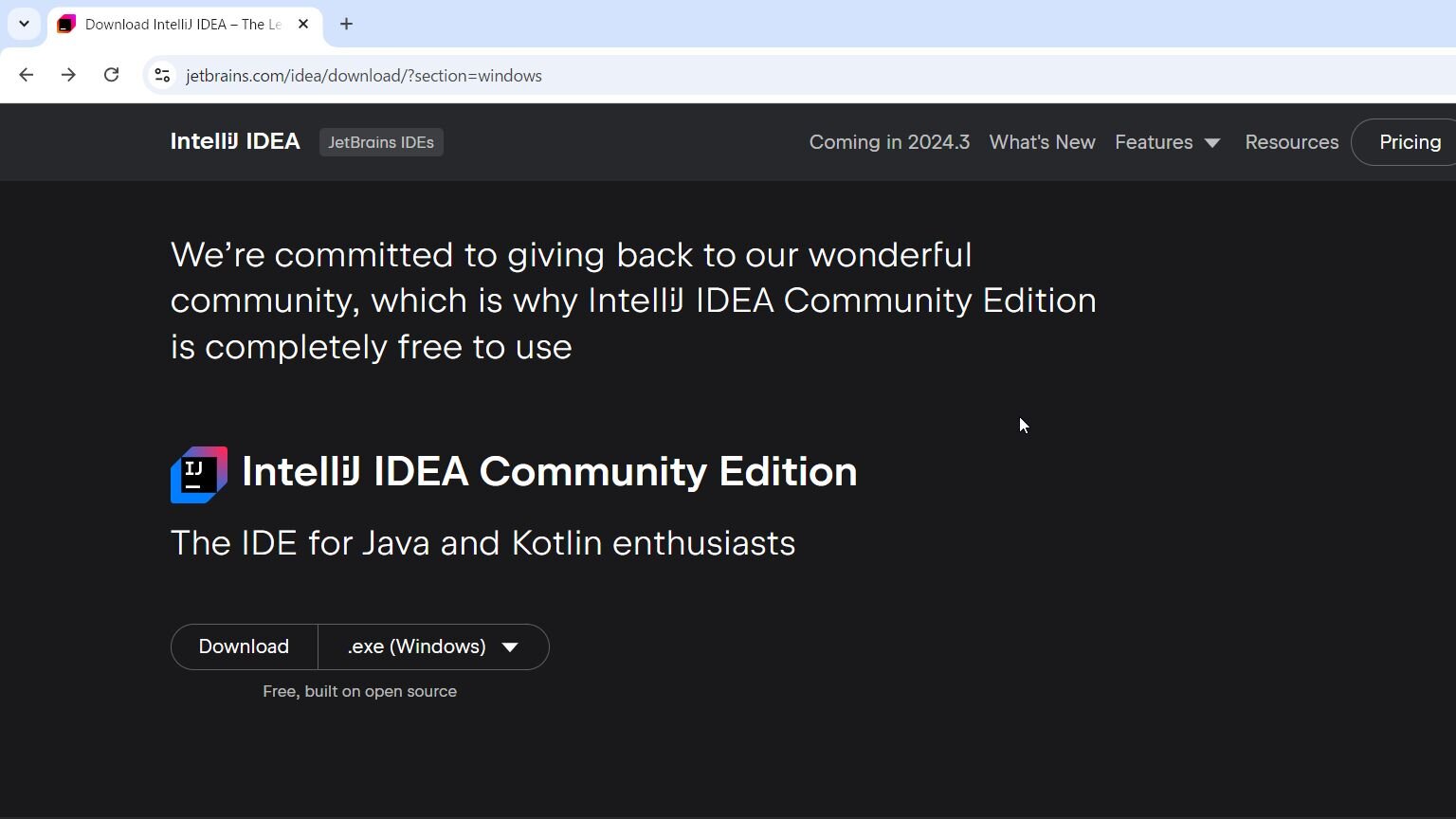
今回は、IntelliJ IDEA Communityをインストールしますので「IntelliJ IDEA Community Edition」から「.exe(windows)」を押下します。
.exeファイルのダウンロード
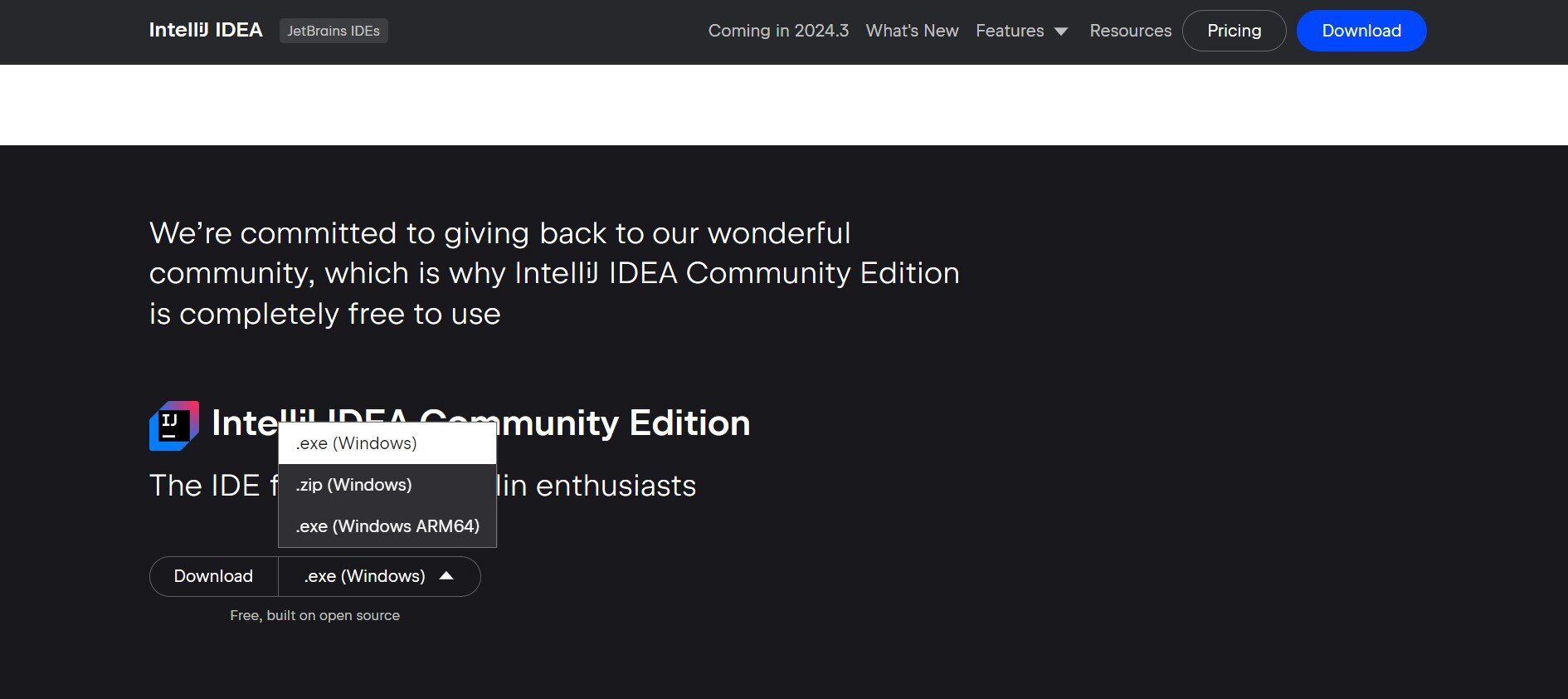
活性化された「.exe(Windows)」を押下します。ダウンロードには4~5分ほど時間がかかる場合があります。
ダウンロード完了
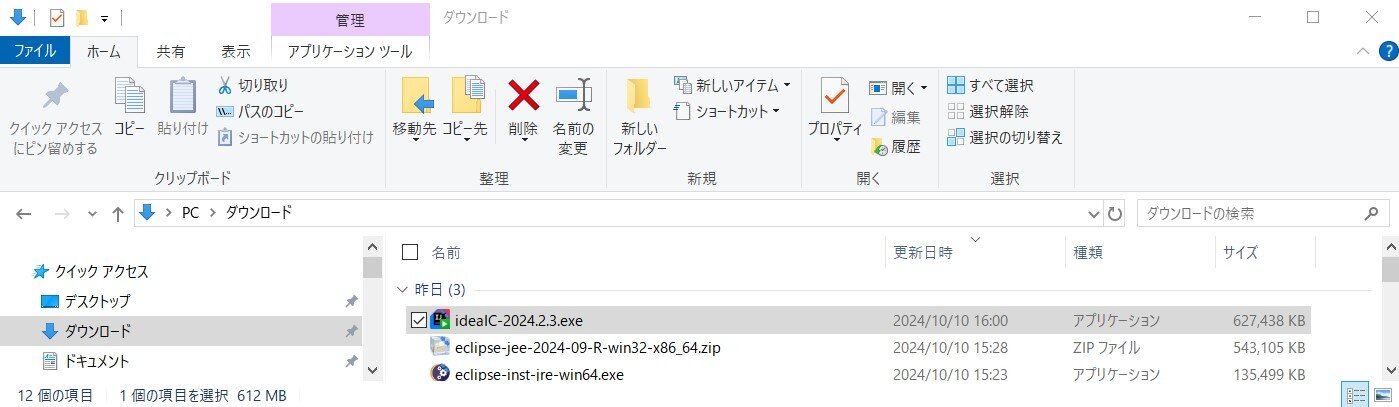
ダウンロードが完了しました。
IntelliJ IDEAのインストール
- .exeファイルの実行
- 「IntelliJ IDEA Community Edition セットアップ」画面
- 「インストール場所の選択」画面
- 「スタートメニューフォルダーの選択」画面
- 「インストール中」画面
- セットアップ完了画面
.exeファイルの実行
ダウンロードした.exeファイルを実行します。
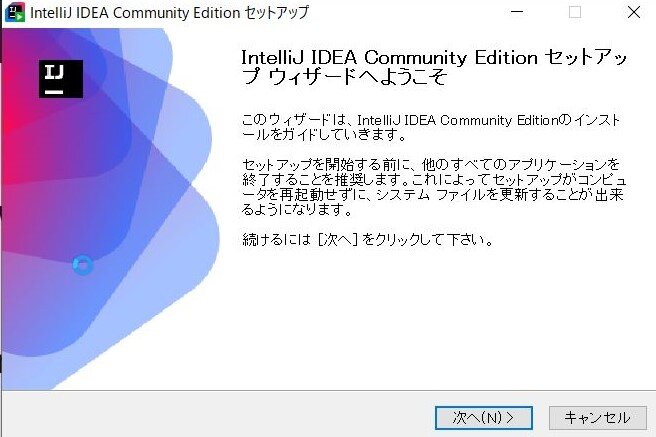
「IntelliJ IDEA Community Edition セットアップ」画面
「IntelliJ IDEA Community Edition セットアップ」の画面が表示されます。「次へ」ボタンを押下します。
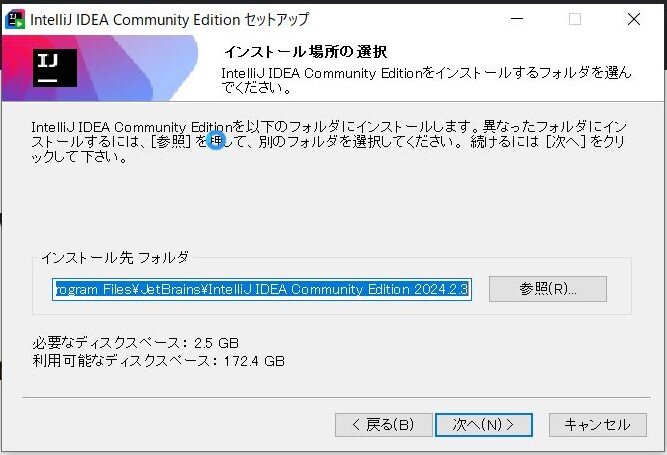
「インストール場所の選択」画面
「インストール場所の選択」画面が表示されます。「次へ」ボタンを押下します。
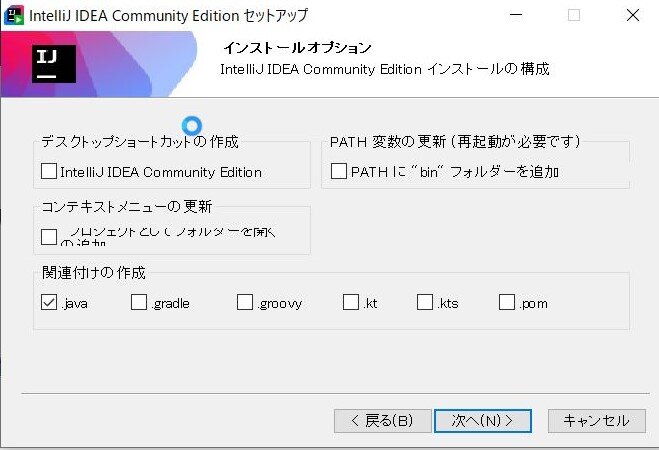
「インストールオプション」画面
「インストールオプション」画面が表示されます。「次へ」ボタンを押下します。
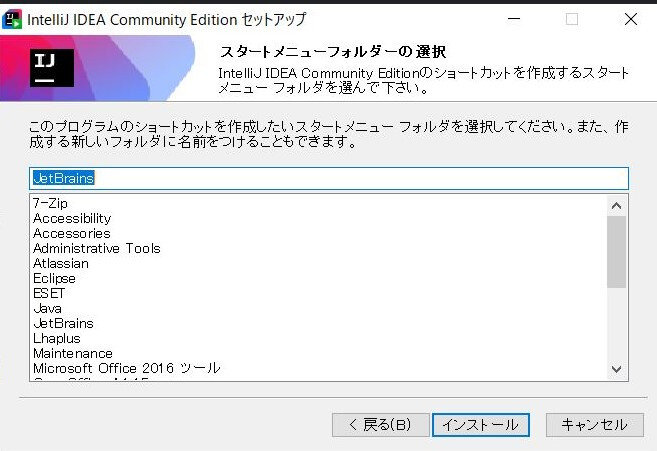
「スタートメニューフォルダーの選択」画面
「スタートメニューフォルダーの選択」画面が表示されます。「インストール」ボタンを押下します。
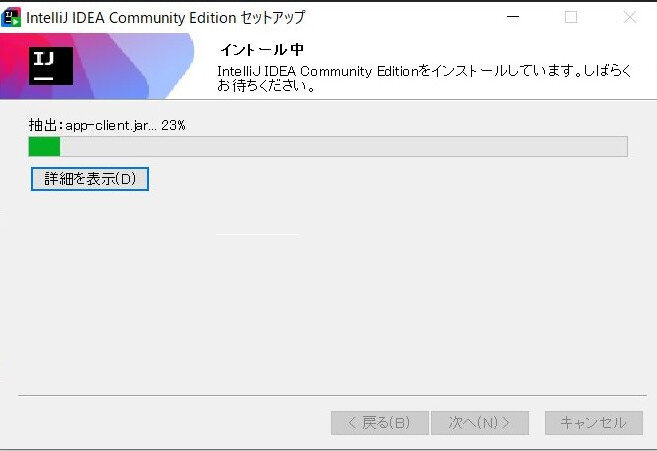
「インストール中」画面
「インストール中」画面が表示されます。完了次第「次へ」ボタンを押下します。
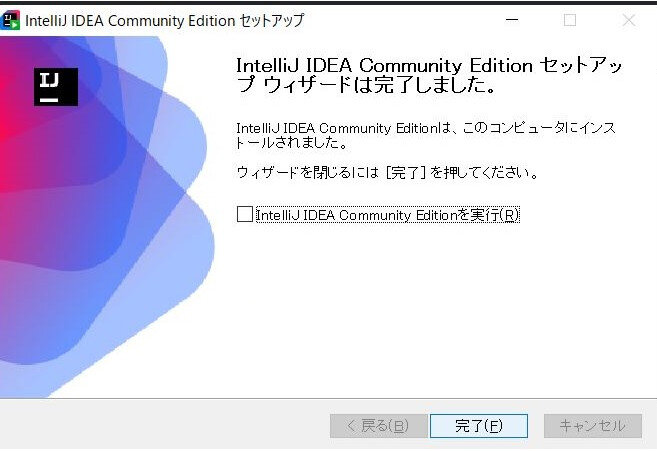
セットアップ完了画面
セットアップ完了画面が表示されます。「完了」ボタンを押下します。
まとめ

IntelliJ IDEAのダウンロードからインストールまでについて解説いたしました。
IntelliJ IDEAとは近年注目を浴びている統合開発環境(IDE)です。