

サクラエディタとは
サクラエディタは、Windowsで利用可能な無料のテキストエディタであり、Windowsに標準搭載されている「メモ帳」とは明確に異なる特徴を備えています。メモ帳は基本的なテキスト入力や簡単な編集に特化したシンプルなツールであるのに対し、サクラエディタは高度なテキスト処理と豊富な機能が魅力で、軽快な動作や効率的な編集を求めるエンジニアにとって有用なツールと言えます。
サクラエディタの強み
サクラエディタには、プログラミングを始めたばかりの人にも嬉しい機能が詰まっています。主なポイントを見てみましょう。
シンタックスハイライト
プログラミング言語(たとえばPython、C、HTMLなど)を記述する際、キーワードや変数が色付きで表示されます。この機能を「シンタックスハイライト」と呼び、コード内のミスを発見しやすくなります。また、関数やクラスの構造を整理して表示するアウトライン機能も備えており、コードを把握しやすくなります。
文字コードと改行
コードを記述する際、文字コード(Shift_JISやUTF-8など)や改行形式(WindowsのCRLF、LinuxのLFなど)が統一されていない場合、扱いに苦労することがあります。サクラエディタでは、これらを自動的に処理できるため、ファイルを読み込む際に文字化けの懸念が軽減されます。
編集機能
サクラエディタは次のような様々な編集機能が備わっています。
- 短形選択
- Grep検索
- マクロ機能
- 文字コードと改行コードの編集
矩形選択
説明: コードの特定の範囲を矩形に選択し、一括で編集が可能。変数名を複数同時に変更するような場合に役立ちます。
操作手順: Altキーを押しながらマウスでドラッグし、範囲を選択後、編集を行う。
Grep検索
説明: 複数のファイルから特定のコードやエラーを検索できる機能を提供します。
操作手順: メニューから「検索」→「Grep」を選択し(あるいはCtrl+G)、検索したい文字列と対象フォルダを指定して実行。
マクロ機能
説明: 繰り返し行う作業を記録し、自動化が可能。定型的なコメントを挿入する作業などを効率化できます。
操作手順: メニューから「ツール」→「キーマクロの記録開始」を選び、作業後にメニューから「ツール」→「キーマクロの記録終了」を選択。メニューから「ツール」→「キーマクロの実行」を選択することで、マクロを実行できる。
文字コードと改行コードの編集
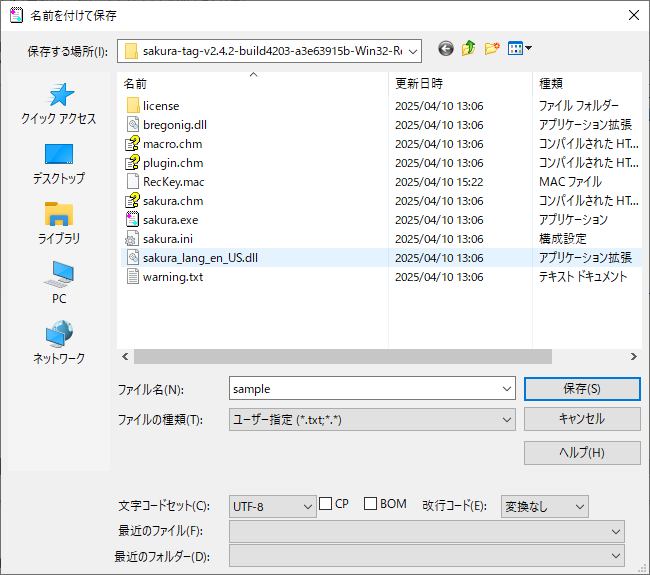
説明: ファイルを保存する際、文字コードと改行コードを設定できます。様々なエラーの原因となる可能性があるので、適切な文字コードと改行コードを設定しましょう。
操作手順: 「ファイル」→「名前を付けて保存」→「文字コードセット」と「改行コード」
軽量で高速な動作
重量級のエディタではパソコンの動作が遅くなる場合がありますが、サクラエディタはリソース消費が少なく、軽快に動作します。大きなログファイルやコードを開いても迅速に処理できるため、効率的な作業が可能です。
カスタマイズの柔軟性
背景色、フォント、ショートカットをユーザーの好みに応じて変更できます。例えば、目に負担の少ない暗いテーマを設定したり、頻繁に使用する機能をキーに割り当てたりすることが可能です。プログラミング環境を自身に適した形に調整できる点が利点です。
サクラエディタの活用シーン
サクラエディタが有用な場面を、具体的な例とともに紹介します。
- プログラミング学習: 練習用のコードを記述したり、エラーの確認を行う。
- ログ解析: サーバーのログファイルを調査し、デバッグに役立てる。
- 簡易スクリプトの作成: Pythonやシェルスクリプトなどの軽量なコードを記述する。
インストール方法
サクラエディタはGithubからダウンロードできます。
- 最新版のインストーラーをダウンロード
ポータブル版の場合はファイル名の末尾が「Installer」となっていない方をダウンロード(記事作成時点の最新バージョン:sakura-tag-v2.4.2-build4203-a3e63915b-Win32-Release-Exe.zip)
インストーラーの場合はファイル名の末尾が「Installer」となっている方をダウンロード(記事作成時点の最新バージョン:sakura-tag-v2.4.2-build4203-a3e63915b-Win32-Release-Installer.zip)
ポータブル版はインストール不要で、USBに入れて持ち歩くことができます。 - ZIPファイルを解凍して「sakura.exe」を起動(インストーラーの場合はインストーラーを実行)。
まとめ

サクラエディタは、リソース消費が少なく高機能なテキストエディタです。コードの視認性を高める機能や効率的な編集を可能にするツール、カスタマイズの柔軟性が特徴であり、無料で提供されている点も利点です。これまで使用した経験がない方にも、ぜひ一度試してみることをお勧めします。