

はじめに
エンジニアであれば、エディタにはちょっとこだわりたいもの。
そこで、軽量かつ高速かつシンプル、豊富な拡張機能と設定の柔軟性、さまざなOSで動作できる、ちょっとウワサのVSCodeのインストール方法と日本語化の手順について紹介します。
OSについて詳しい解説記事はこちらをご参照ください。

 tech-dream.school
VSCodeとは
Visual Studio Codeこと、VSCode(読み方:ブイエスコード)とは、Microsoftが開発した無料のコードエディタです。
コードエディタとは、プログラムを書くためのツールで、シンタックスハイライトやオートコンプリートなどプログラミングに特化した機能が豊富にあります。
コードエディタには、VSCodeの他に、Atom、Notepad++、PyCharmなどがあります。
VSCodeは、2015年にプレビュー版が公開されて以降、開発者からの人気を博し、今では最も人気のあるエディターの一つとなっています。
Visual Studioとの違い
VSCodeの正式名称 Visual Studio Codeと名前が似ているものに、Visual Studioがあります。
このVisual StudioもMicrosoft社が提供しているのですが、名前こそ似ているものの、まったく別物です。
Visual Studioは、コードエディタ、コンパイラ、デバッカーなど開発に必要な機能が搭載された統合開発環境ですが、VSCodeはコードエディタです。
※VSCodeの拡張機能で、ある程度統合開発環境に近づけることはできます
イメージとして、大規模なアプリケーションやエンタープライズレベルのソフトウェア開発で使われるシーンが多いのがVisual Studio、Webアプリなど比較的軽いツール開発などで使用されるシーンが多いのがVSCode、という使い分けがみられるのではないでしょうか。
推奨スペック
Hardware
Visual Studio Code is a small download (< 200 MB) and has a disk footprint of < 500 MB. VS Code is lightweight and should easily run on today's hardware.
We recommend:
- 1.6 GHz or faster processor
- 1 GB of RAM
Platforms
VS Code is supported on the following platforms:
- Windows 10 and 11 (64-bit)
- macOS versions with Apple security update support. This is typically the latest release and the two previous versions.
- Linux (Debian): Ubuntu Desktop 20.04, Debian 10
- Linux (Red Hat): Red Hat Enterprise Linux 8, Fedora 36
VSCodeの使用に推奨されるスペックは下記となっています。
PC
- 1.6 GHz 以上のプロセッサ
- 1GBのRAM
OS
- Windows 10および11(64ビット)
- AppleのセキュリティアップデートをサポートするmacOSバージョン。これは通常、最新リリースと 2 つ前のバージョンです。
- Linux(Debian):Ubuntuデスクトップ20.04、Debian 10
- Linux (Red Hat): Red Hat Enterprise Linux 8、Fedora 36
最近のPCであれば、何でも動作するといえるでしょう。 PCに関しては以下の記事もご覧ください。
 tech-dream.school
インストール方法(Windows10)
今回は、Windows10からVSCodeをインストールします。
ここで試したバージョンは1.91です。
VSCodeダウンロード
VSCode公式サイトのダウンロードページからインストーラをダウンロードします。
今回はWindows10にインストールするので、[Windows]の箇所をクリックします。
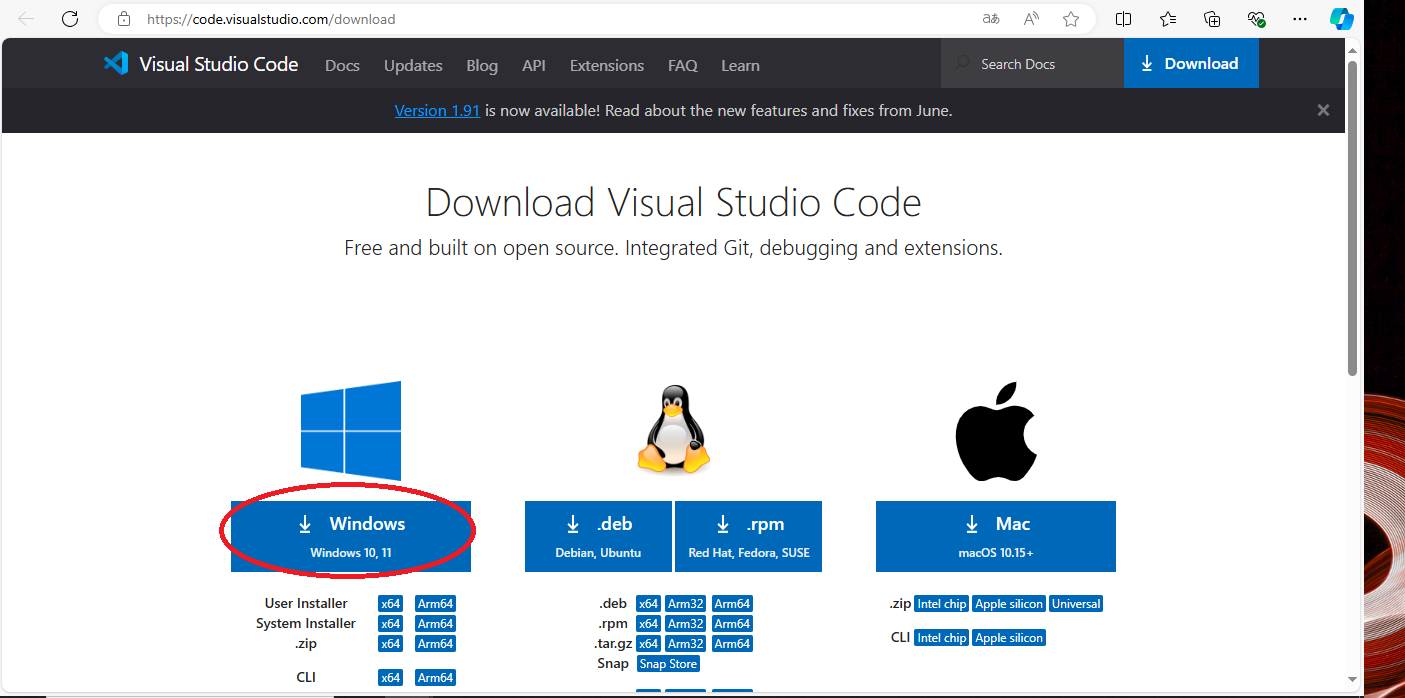
[Windows]をクリックすると、画面遷移されました。ここではこのままファイルがダウンロードされるのを待ちます。
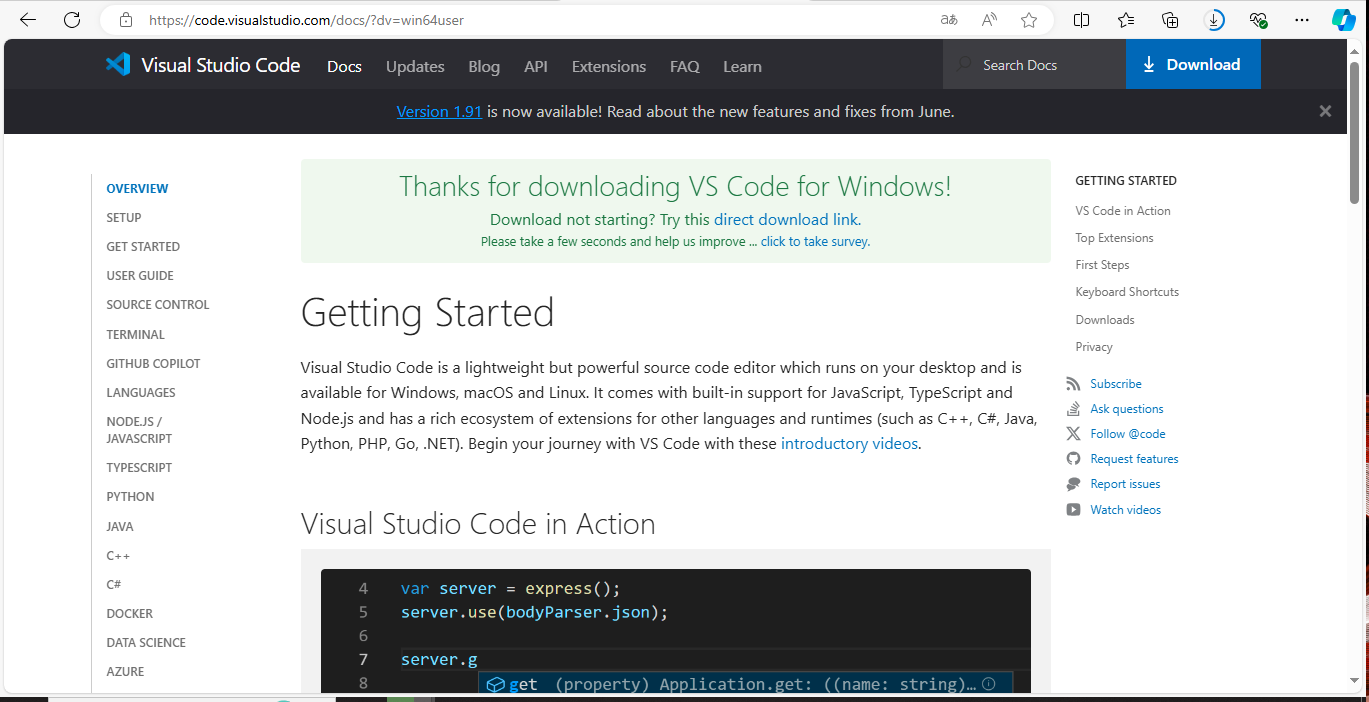
インストーラがダウンロードされました。このインストーラをダブルクリックして実行します。

インストール開始
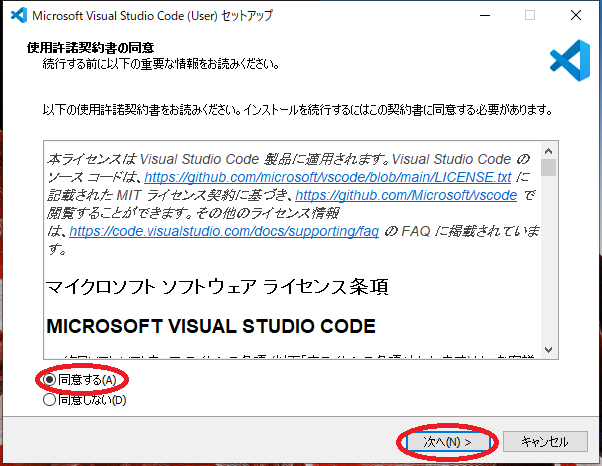
インストーラをダブルクリックして実行すると、[使用許諾書の同意]が表示されます。 [同意する]にチェックをいれて、[次へ]をクリックします。
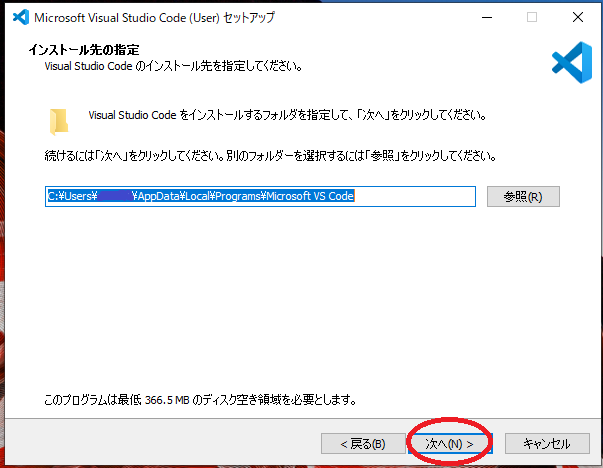
インストール先の指定 は、特にこだわりがなければ、このまま[次へ]をクリックします。
スタートメニューフォルダーの指定 も このまま[次へ]をクリックして進みます。
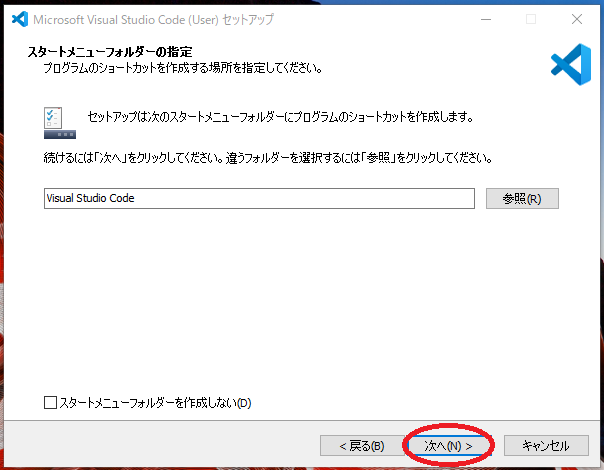
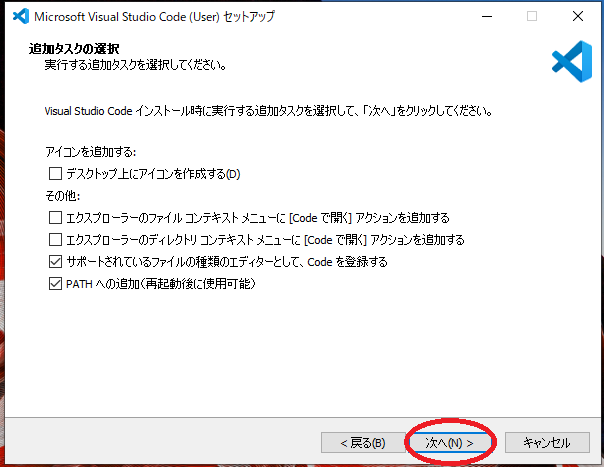
追加タスクの選択 では、必要な項目があればチェックします。このままの設定でも問題ありません。チェックされた項目を確認して、[次へ]をクリックします。
筆者は、[デスクトップ上にアイコンを作成する(D)]と、[エクスプローラーのファイルコンテキストメニューに[Codeで開く]アクションを追加する]と、[エクスプローラーのディレクトリコンテキストメニューに[Codeで開く]アクションを追加する]にもチェックをしました。
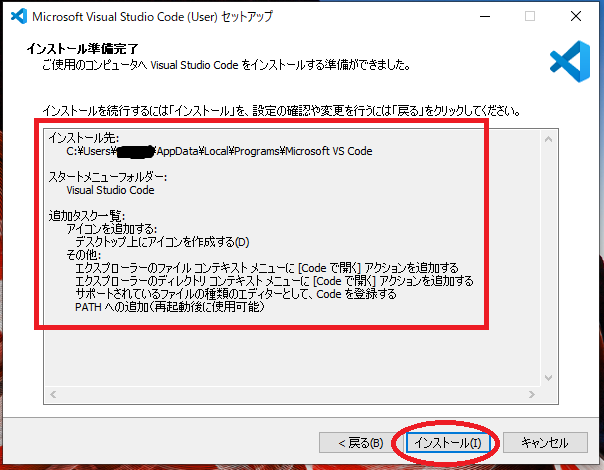
インストールの準備完了 画面に行きつきました。赤四角枠にこれまでチェックいれたりしてきた内容が書かれているので、確認して、変更したい項目があれば[戻る]ボタンで該当の箇所に戻って修正します。問題なければ[インストール]をクリックします。
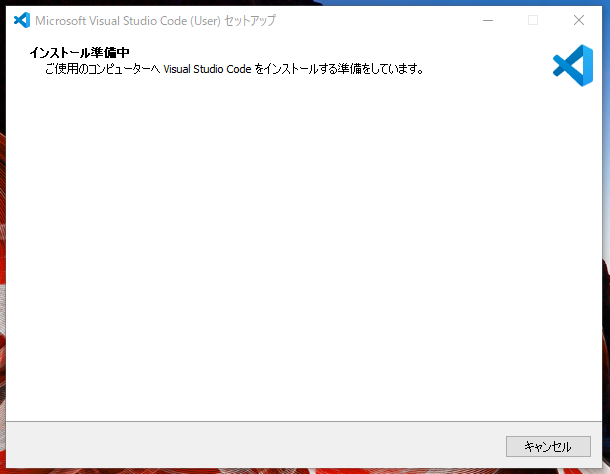
インストール準備中 画面になりました。このまま次の画面になるまで待ちます。
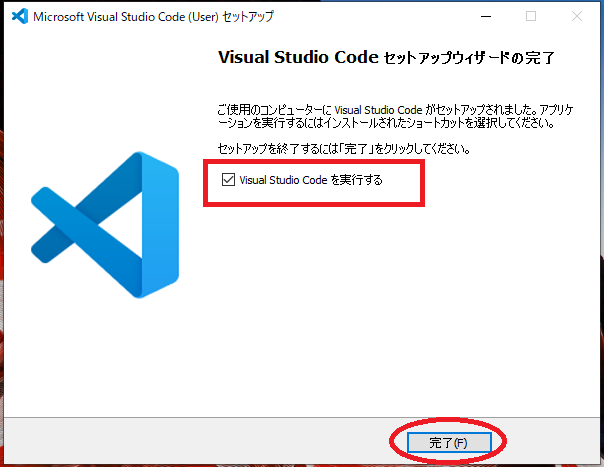
インストールが完了しました。すぐに使いたいので、[Visual Studio Code を実行する]にチェックがはいっていることを確認しつつ、[完了]ボタンをクリックします。
VSCodeの起動
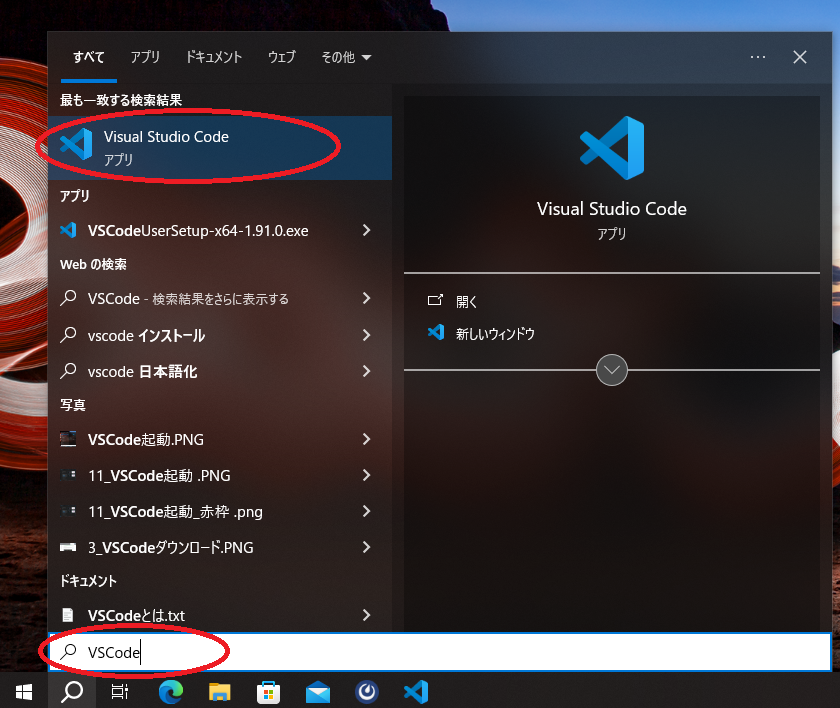
[Visual Studio Code を実行する]にチェックを入れず、インストールを完了した場合、Windows画面左下[ここに入力して検索]に、 VSCodeと語句を入れて、出てきた一覧からクリックして起動させることもできます。
VSCode日本語化
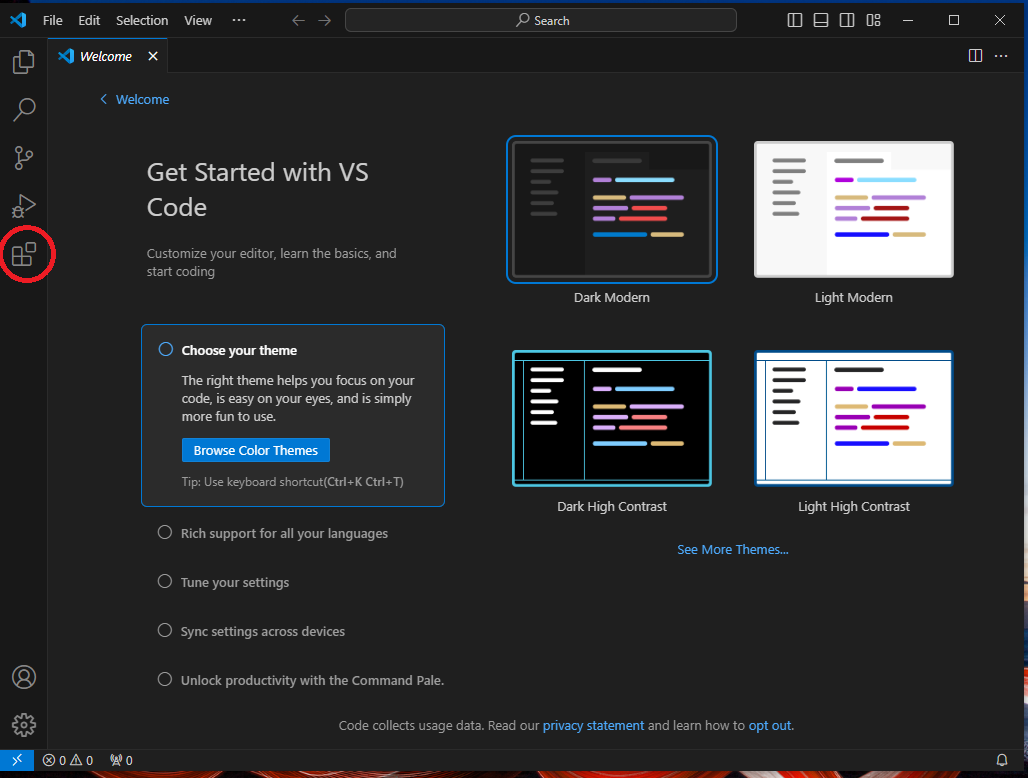
VSCodeが起動されました。英語表記となっています。日本語化させたいので、赤枠部分をクリックします。
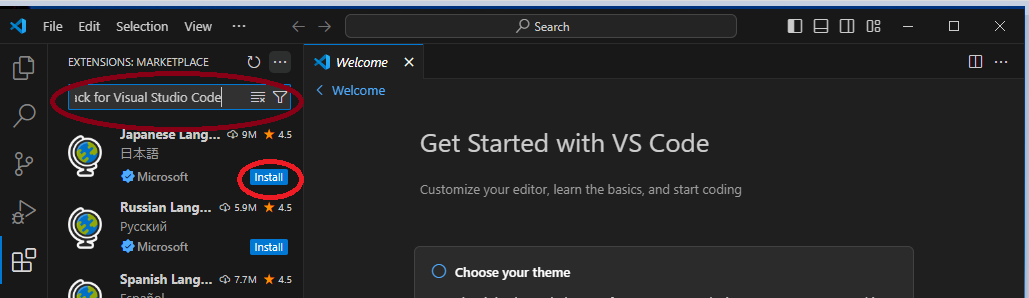
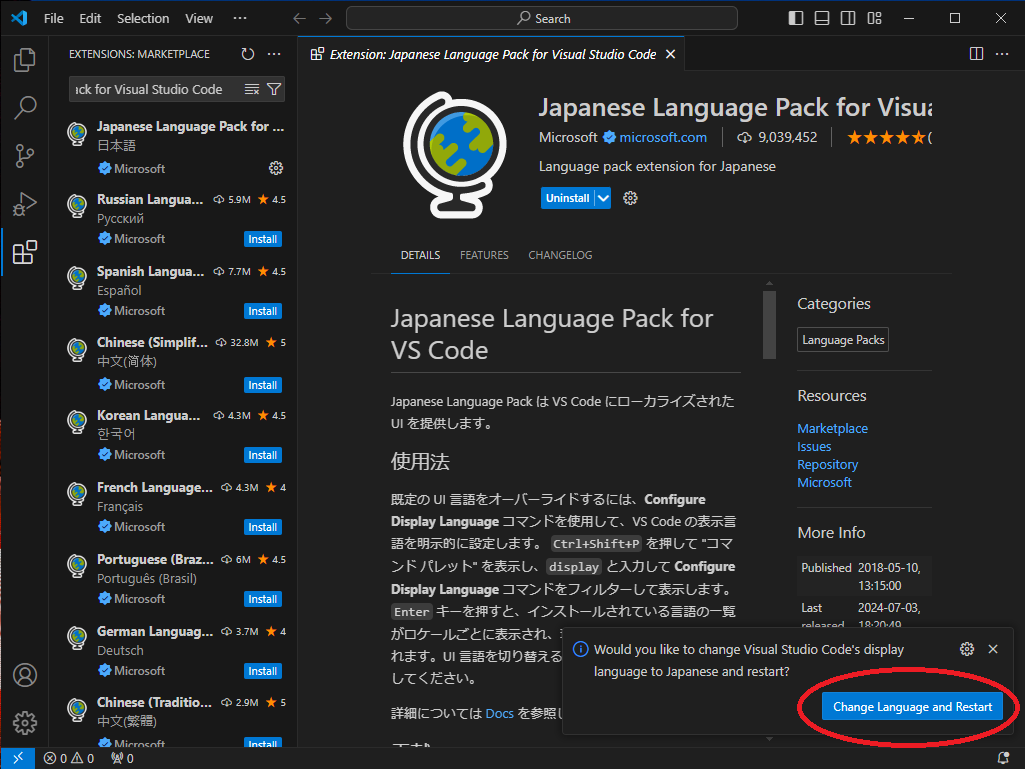
左上部検索枠に「Japanese Language Pack for Visual Studio Code」と入力します。
一番上の「Japanese Langua...」とあるのが、今回のお目当ての拡張機能です。その「Japanese Langua...」の右下にある[Install]をクリックします。
右下に[Change Language and Restart]と出てきます。これをクリックします。
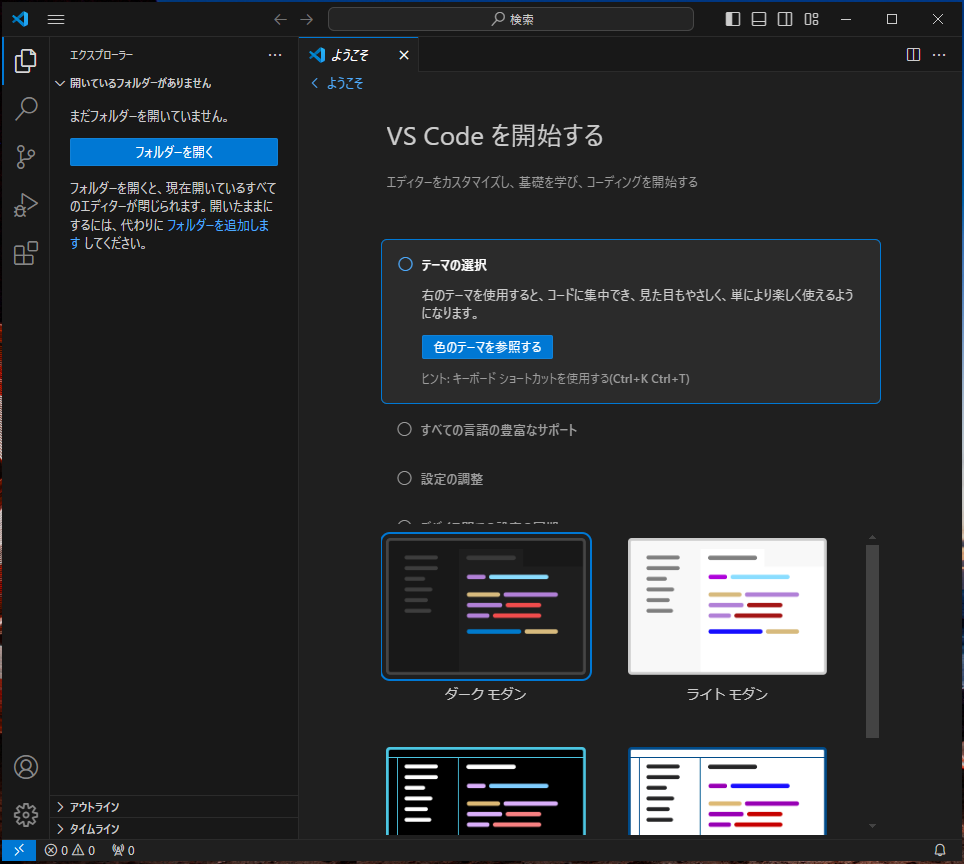
VSCodeが再起動されました。今度は日本語化されています。
まとめ
今回は、VSCodeについて特徴とインストール方法、日本語化の方法を述べさせていただきました。
筆者自身、最初は単にエディタの代わり程度の使い方しかできなかったのですが、いろいろ拡張機能が使えてとても楽しく便利に使っています。Remote-SSHとLive Serverがお気に入りです。軽くて速くてさらに使い勝手がよくて、何より楽しいので、VSCode非常にお勧めです!